



いつものAIで、計画を立てる・見直すGOALY TODOの「NEWプランニング」と「リカバリープラン」の使い方

公開 行動とTODO
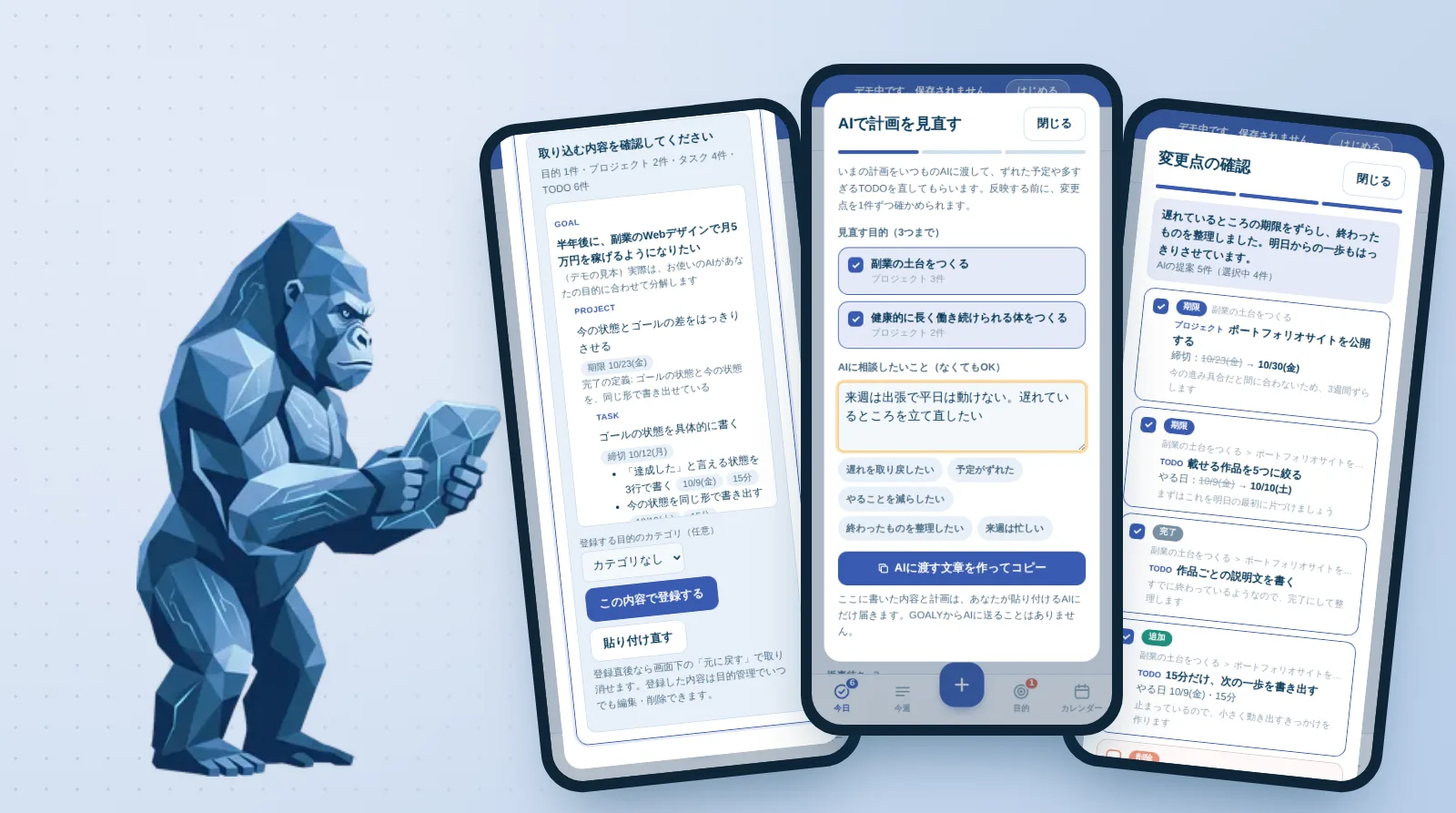
やりたいことはあるのに、どこから手をつければいいか分からない。立てた計画が、いつの間にか遅れだらけになっている。GOALY TODOの「AIプランニング」には、そんなときにいつも使っているAI(ChatGPT・Claude・Gemini・Copilotなど)に手伝ってもらうための機能が2つあります。この記事では、その使い方と、うまく使うコツを紹介します。
12つの機能でできること
GOALY TODOでは、計画を「目的 > プロジェクト > タスク > TODO」の4つの段に分けて管理します。AIの機能は、この計画をつくるときと直すときの2つの場面で使えます。
2なぜ「いつものAI」なのか
GOALYの中にAIを入れるのではなく、ふだん使っているAIに文章を渡す形にしているのには、理由があります。
- あなたのことを知っているAIだから、計画が合う仕事のこと、使える時間、苦手なことをすでに話しているAIなら、一般的な分け方ではなく、あなたに合った計画を考えてくれます。
- 相談しながら決められるAIの答えに「もう少し小さく分けて」「来月は忙しいので後ろにずらして」と返せば、納得いくまで直せます。GOALYに取り込むのは、最後の答えだけです。
- GOALYからAIには何も送らないあなたがコピーして貼り付けるまで、計画はどこにも送られません。どのAIを使うかも、あなたが選べます。
3NEWプランニング:目的から計画をつくる
新しく何かを始めるときや、頭の中にある「やりたいこと」を一気に計画にしたいときに使います。
- 実現したいことを書いて、文章をコピーする目的の画面の「AIプラン」→「NEWプランニング」を選び、「実現したいこと」を書きます。期限や使える時間、いまの状況を補足に書くと、より現実的な計画になります。「プロンプトを作ってコピー」を押すと、AIに渡す文章がコピーされます。
- いつものAIに貼り付けて送る画面のボタンからChatGPTなどを開き、コピーした文章を貼り付けて送ります。答えを見て気になるところがあれば、そのまま会話で直してもらいましょう。
- AIの答えを貼り付けて登録するAIの最後の答え(
```jsonから始まる部分)をコピーして、GOALYに貼り付けます。「内容を確認する」を押すと、登録される計画が一覧で表示されます。問題がなければ「この内容で登録する」を押して完了です。
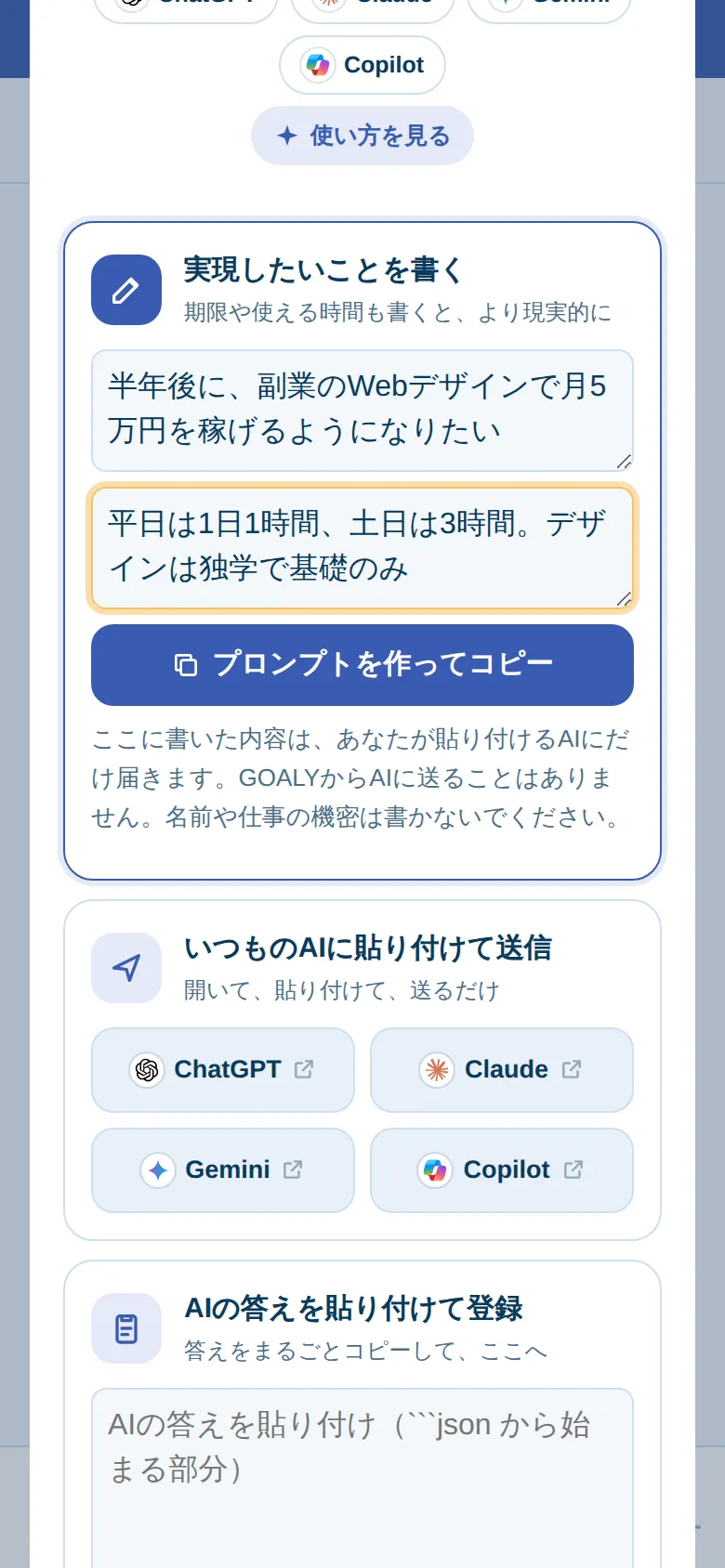 1実現したいことを書いてコピー
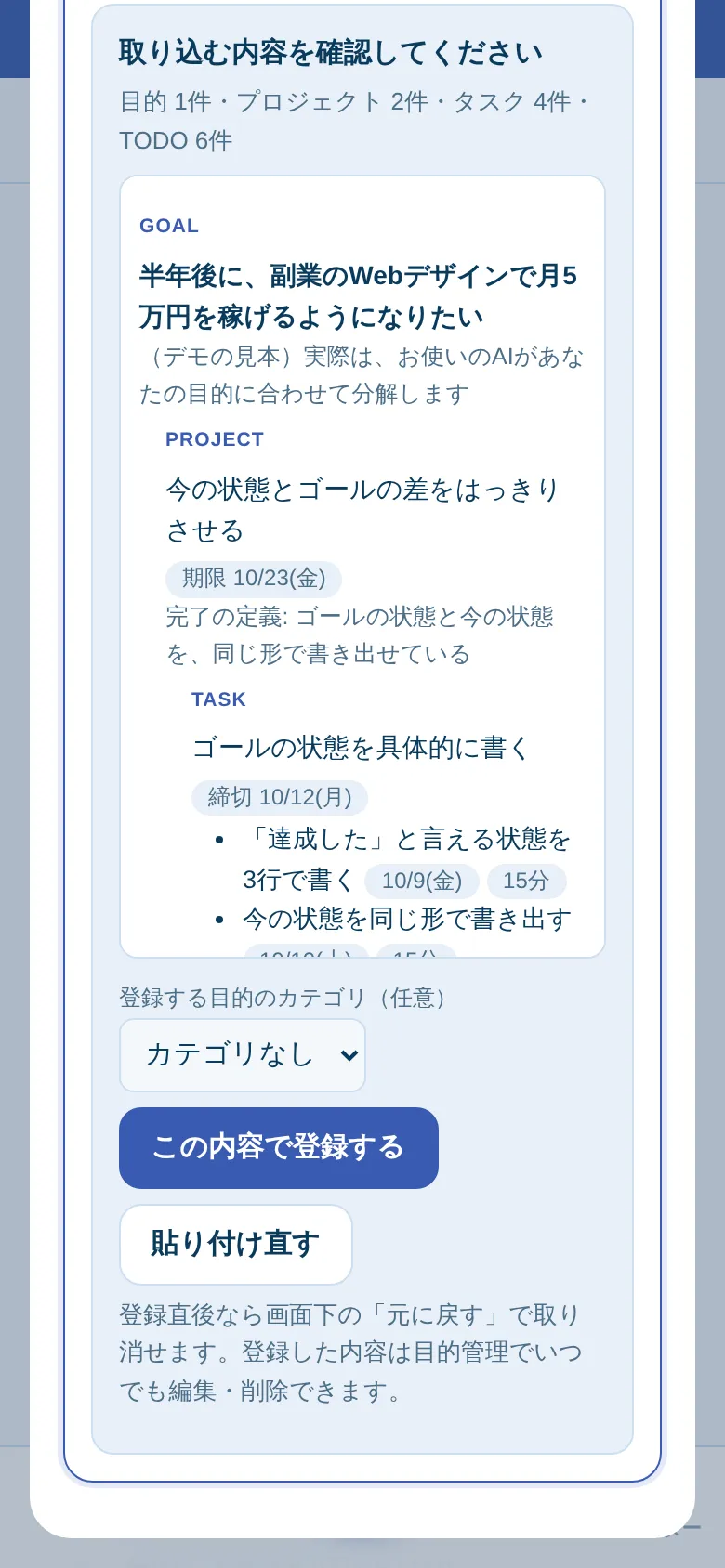 3貼り付けて、内容を確かめて登録
うまく分けてもらうコツ
英語をがんばりたい何ができたら完了かが分からず、計画もふわっとしてしまう
来年3月までに、英語の会議で自分の意見を言えるようになりたい。平日は30分使える期限・状態・使える時間があると、無理のない計画になる
実現したいことは「いつまでに、どんな状態になっていたいか」で書くのがコツです。くわしくは「目的(ゴール)の立て方」でも紹介しています。登録したあとでも、名前や日付はいつでも直せます。
4リカバリープラン:ずれた計画を立て直す
計画は、立てたあとに必ずずれます。予定が遅れたり、前提が変わったり、やらなくてよくなったものが残っていたり。直す手間が大きいと、アプリを開くのがつらくなってしまいます。「リカバリープラン」は、そんなときに変更点だけをAIに考えてもらう機能です。
- 見直す目的と、相談したいことを選ぶ目的の画面の「AIプラン」→「リカバリープラン」を選び(目的の「…」メニューからも開けます)、見直したい目的を選びます(一度に3つまで)。「公開日が1か月延びた」「来週は出張で動けない」など、相談したいことがあれば書き添えます。「遅れを取り戻したい」などのボタンを押して入れることもできます。
- 文章をAIに貼り付けて、答えを貼り戻す「文章を作ってコピー」を押すと、いまの計画と期限切れの状況をまとめた文章がコピーされます。いつものAIに貼り付けて送り、返ってきた答え(
```jsonから始まる部分)をGOALYに貼り付けます。 - 変更点を確かめて、選んだものだけ反映する「期限」「追加」「完了」「名前」「削除」など、変更の種類ごとに色分けされた一覧が表示されます。それぞれにAIの理由も付いています。いらない変更のチェックを外して「〇件を反映する」を押せば完了です。
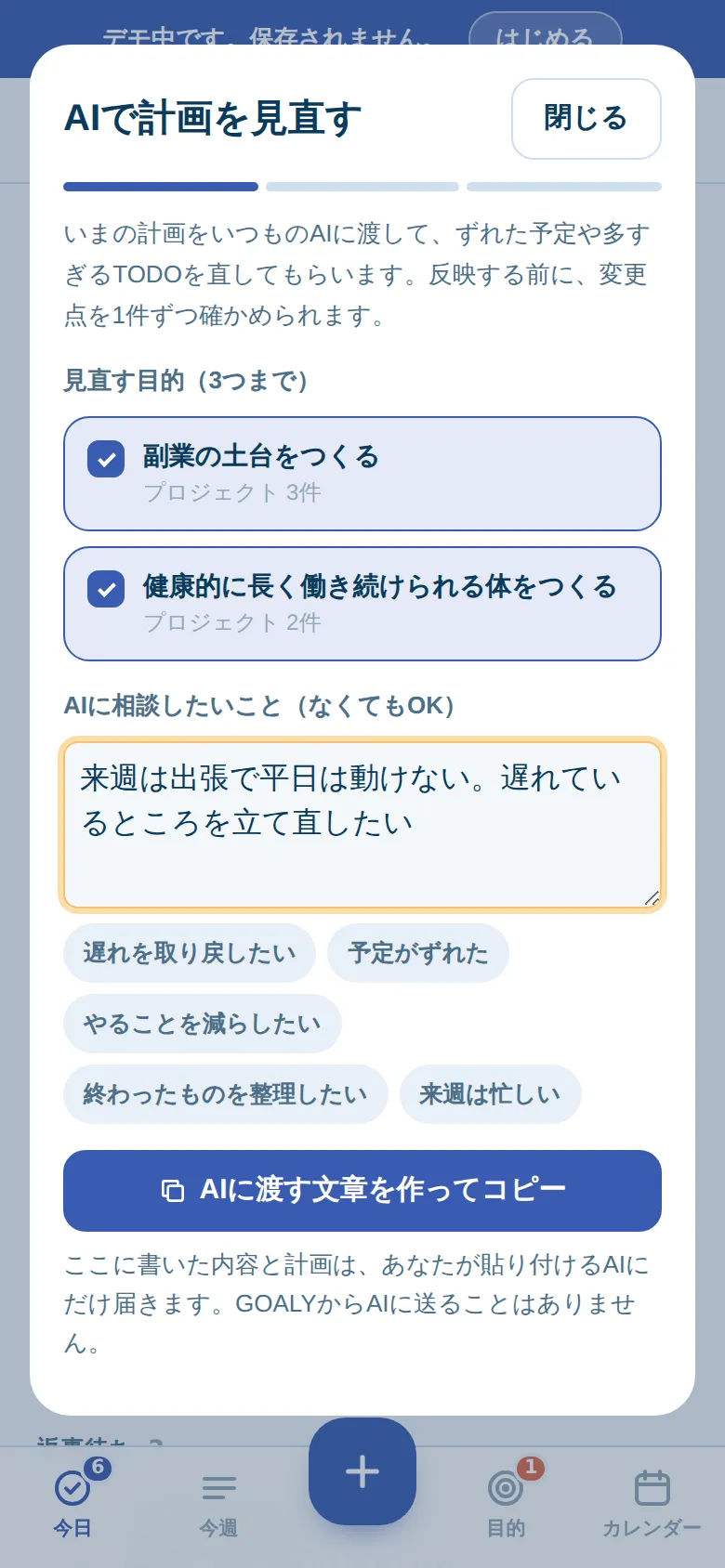 1目的と相談したいことを選ぶ
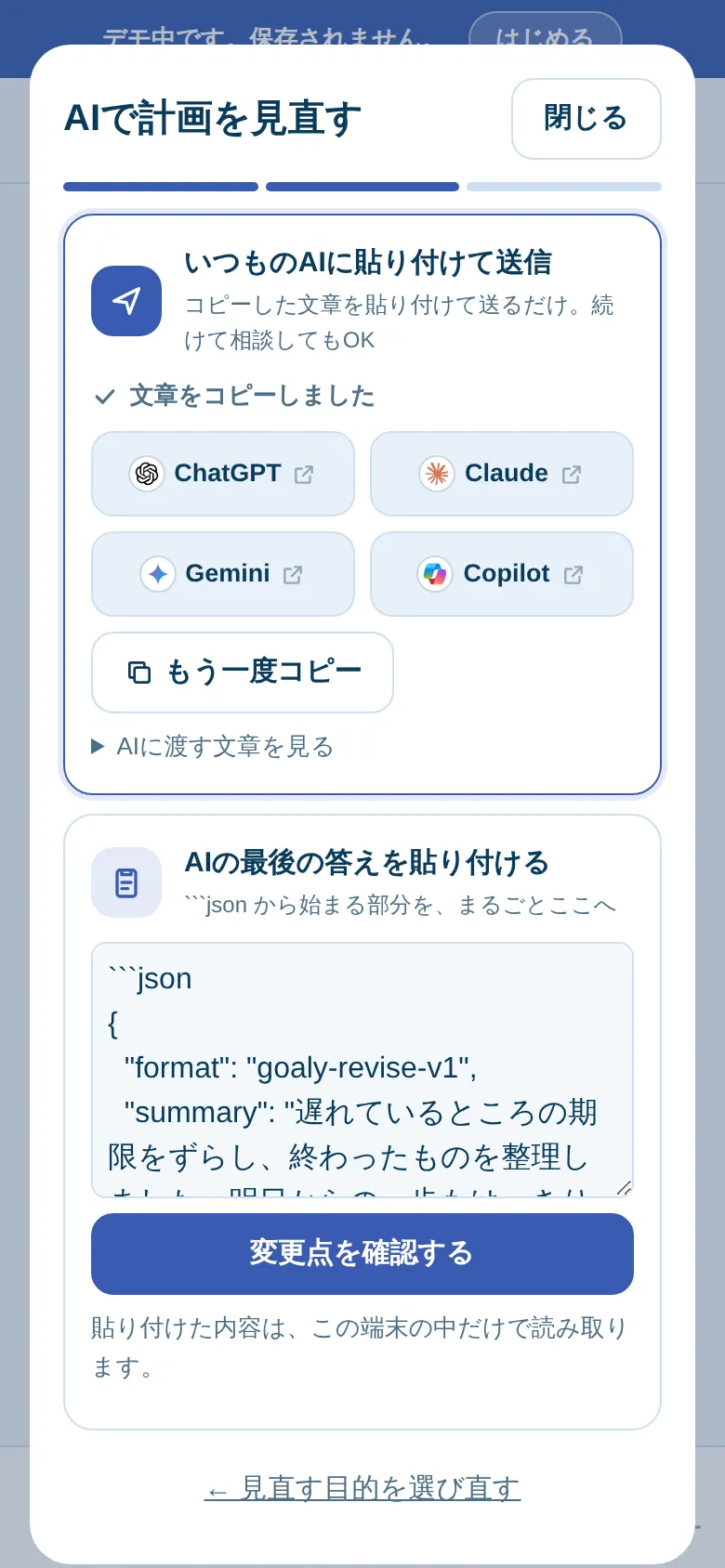 2AIに渡して、答えを貼り戻す
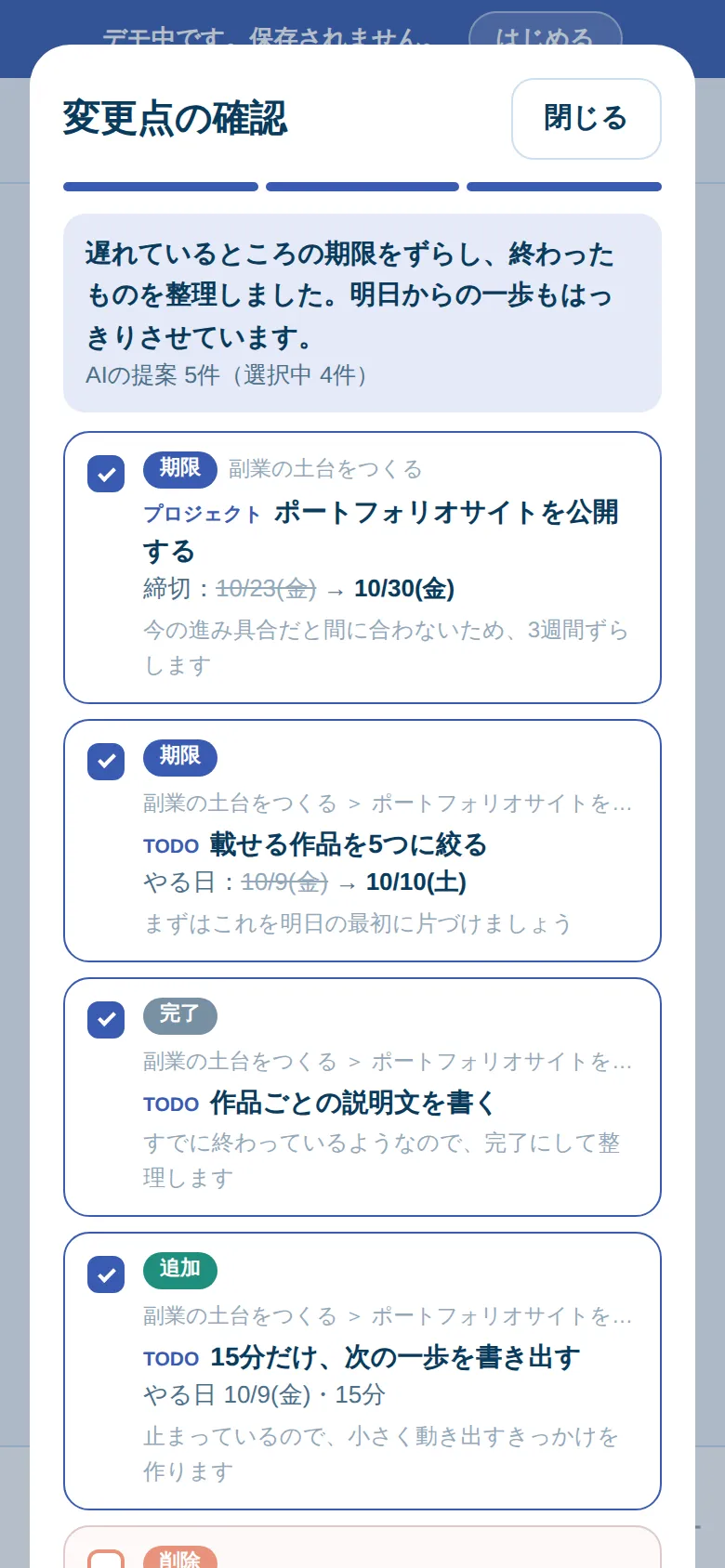 3変更点を確かめて反映
AIが提案できる変更
| 種類 | 内容 |
|---|---|
| 期限・内容の変更 | 締切ややる日、所要時間、名前、完了の定義などを変える |
| 追加 | 足りないプロジェクト・タスク・TODOを足す(プロジェクトはタスクやTODOごとまとめて追加できる) |
| 完了 | 実はもう終わっているものを完了にする(完了の取り消しもできる) |
| 移動 | TODOを、より合うタスクへ移す |
| 削除 | 明らかにいらなくなったものを消す(ゴミ箱に入り、30日間は戻せる) |
目的そのものの追加・削除は、この機能では行いません。新しい目的をつくりたいときは「NEWプランニング」を使います。
5AIへの相談のしかた(例)
「相談したいこと」は空欄でも大丈夫です。その場合は、期限切れや遅れを中心に整えてもらえます。状況を一言添えると、提案がぐっと具体的になります。
| こんなとき | 書き方の例 |
|---|---|
| 予定がずれた | 取引先の返事が2週間遅れる。それに合わせて後ろをずらしたい |
| 忙しくなる | 来週は出張で平日は動けない。週末に1時間ずつならできる |
| やることが多すぎる | TODOが多すぎて回らない。半分くらいに減らしたい |
| 終わったものが残っている | サイトの公開とお知らせは終わった。残っているものを整理したい |
| 前提が変わった | クローズドテストは不要になった。そのかわり、Web版を先に公開したい |
AIの答えが気に入らないときは、GOALYに貼り付ける前に「削除は少なめに」「期限は1週間ずつだけずらして」とAIに返して、もう一度答えてもらいましょう。GOALYに貼り付けるのは、最後の答えだけで大丈夫です。
6安心して使うために
GOALYがしていること
- 勝手に書きかえないAIの答えは、確認画面であなたが選んだものだけを反映します。
- 削除は最初は外してある削除の提案は赤で表示し、初めはチェックを外しています。消したものはゴミ箱から30日間戻せます。
- 反映前の内容を残す見直しを反映する前の内容は、マイページの「アプリの設定」→「データの復元」に残ります(ログインして使っている場合)。反映した直後なら、画面下の「元に戻す」で取り消せます。
- ほかの端末での変更に気づけるAIに文章を渡したあとで変わった項目には「AIに渡したあとで変更されています」と表示し、初めは選ばない状態にします。

AIに渡す文章には、計画のタイトルや期限が入ります。人の名前や連絡先、仕事の機密が含まれていないか、貼り付ける前にさっと確認しておくと安心です。AIのサービスによっては、会話の内容を学習に使わない設定もあります。
7うまくいかないとき
```json から始まる部分が入っていないようです。答えの右上などにあるコピーボタンで、まるごとコピーし直してください。
関連記事
記事一覧へ →


FreeプランでもAIの機能を使えます。